平面设计之魂 专业解读名片设计艺术与高效PS技巧
名片,方寸之间,承载着个人或企业的形象、理念与价值。在平面设计的广阔领域中,名片设计虽小,却是一门浓缩的学问,是视觉传达与商业逻辑的巧妙结合。本文将深入解读名片设计的专业原则,并分享一系列实用的Photoshop(PS)技巧,助您打造令人过目不忘的精致名片。
一、 专业解读:名片设计的核心法则
- 定位与策略先行:设计始于沟通。在动笔或打开PS之前,必须明确名片的持有者是谁?其行业属性、品牌调性、目标受众是什么?一张科技公司的极简风名片与一家传统手工艺作坊的复古风名片,其设计语言应有天壤之别。明确“为谁设计”和“传达什么”,是所有优秀设计的基石。
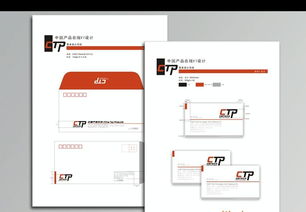
- 信息层级与可读性:名片的核心功能是信息传递。必须建立清晰的信息层级:通常,姓名/公司名称为核心(一级信息),职位/标语为次要(二级信息),联系方式为必要补充(三级信息)。通过字体大小、粗细、颜色和间距来区分层级,确保关键信息一目了然,所有文字在印刷后清晰易读。
- 视觉平衡与构图:运用平面构成原理,如对齐、对比、亲密性和留白。避免信息堆砌,恰当的留白(负空间)能提升设计的高级感,引导视觉焦点。常见的构图有居中对称式(稳重)、对角线式(动感)以及自由版式(创意)。
- 色彩与品牌一致性:色彩是情感的触发器。严格使用品牌标准色(CMYK或潘通色),确保线上线下色彩统一。通常主色不超过2种,搭配中性色(黑、白、灰)以保持视觉整洁。色彩心理学也需考虑,如蓝色代表专业可靠,橙色代表活力热情。
- 材质与工艺的升华:设计不止于屏幕。纸张克重、纹理(如蛋壳纹、布纹)、以及特殊工艺(烫金/银、UV凸印、模切、镂空)的选用,能极大地提升名片的触感与记忆点。设计时需与印刷厂提前沟通,了解工艺可行性及文件制作要求。
二、 实战PS技巧分享:从设计到印刷
掌握了设计理论,PS便是实现创意的利剑。以下技巧能显著提升您的设计效率与成品质量。
技巧1:建立正确的画板与出血
- 新建文档:标准名片尺寸通常为90mm x 54mm(国内常用)或85mm x 55mm。分辨率必须设为300像素/英寸,颜色模式为CMYK,以适应彩色印刷。
- 设置出血:为防止裁切误差,需要在画板四周各增加1-3mm的出血区域。在PS中,可以通过“画布大小”功能,将宽高各增加2-6mm(如92mm x 56mm),并将关键背景元素延伸至出血线内。
技巧2:智能对象的妙用
- 将Logo、图案等元素转换为“智能对象”(右键点击图层>转换为智能对象)。这样,在进行缩放、扭曲时不会损失图像质量,并且可以随时双击图层返回原始文件进行编辑,极大方便了后续修改。
技巧3:精准对齐与参考线
- 开启“视图>对齐”功能,并大量使用参考线(Ctrl+R调出标尺后拖拽)。可以基于画板中心、边距建立参考线网格,确保所有元素的精准对齐,这是实现专业排版的关键。
技巧4:图层样式打造质感
- 模拟烫金/银效果:为文字或图形图层添加“渐变叠加”,选择金属色渐变,再结合“斜面与浮雕”效果,调整光泽等高线,可以模拟出逼真的金属质感。
- 创建压凹/击凸效果:使用“内阴影”和“斜面与浮雕”中的“枕状浮雕”样式,通过精细调整高光和阴影的角度、高度,可以营造出纸张被压凹的立体触感。
技巧5:为印刷做好颜色与文件准备
- 色彩校对:在“视图>校样设置”中选择“工作中的CMYK”,并开启“视图>色域警告”(Shift+Ctrl+Y),检查是否有超出印刷色域(过于鲜艳)的颜色,并进行调整。
- 最终输出:设计完成后,将所有文字图层栅格化,或将文件另存为PDF格式以供印刷。在保存PDF时,选择“高质量印刷”预设,并确保包含出血和裁切标记。
###
名片设计是理性规划与感性创意的交融。一个成功的名片作品,既能精准传递商业信息,又能通过视觉美感留下深刻印象。深入理解设计原则,并熟练掌握像PS这样的工具,能将您的创意无缝转化为触手可及的实物。记住,最好的设计,永远服务于沟通的目的。从这方寸之地开始,锤炼您的平面设计综合能力吧。
如若转载,请注明出处:http://www.jfqdly.com/product/36.html
更新时间:2026-10-15 21:31:58